複数サイト運営のダッシュボードは、サイト別に作る
Search Console、GA4、AdSense、Stripeをサイト単位で見るべき理由を解説します。
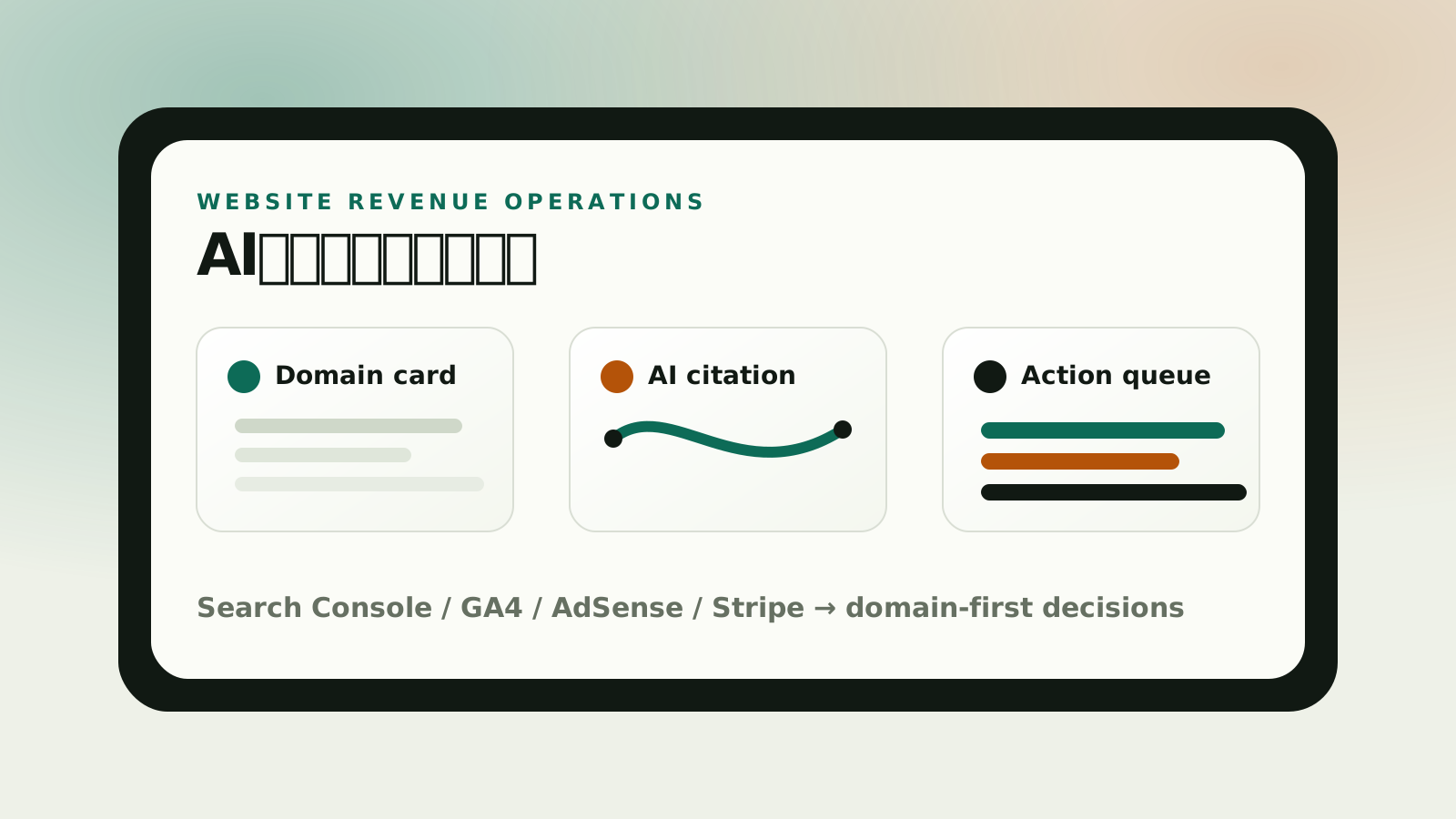
Search Console、Google Analytics、AdSense、Stripeを連携すると、データは増えます。しかしサービス別に数字を並べるだけでは、運営者の判断は速くなりません。実際に知りたいのは「どのサイトが落ちたのか」「なぜ落ちたのか」「どこを直せば売上に近いのか」です。
だから複数サイト運営のダッシュボードは、最初からサイト別に設計するべきです。
サービス別ダッシュボードが浅くなる理由
サービス別の画面は実装しやすい反面、運営判断には向きません。
- Search Consoleでは検索流入しか見えない
- GA4では行動は見えるが検索意図が薄い
- AdSenseでは収益は見えるが原因が分からない
- Stripeでは契約は見えるが集客との関係が分からない
これらを別々に見ると、運営者は頭の中で突き合わせる必要があります。サイト数が増えるほど、この認知負荷がボトルネックになります。
サイトカードに集約する
サイト別にすると、1サイトごとに見るべき情報が整理されます。
- Search Console: 表示、クリック、CTR、平均順位
- GA4: 利用者、セッション、表示
- 収益: AdSense、Stripe、成約導線
- 運営: 改善候補、異常検知、未処理タスク
この単位で並ぶと、サイトごとの優先順位が見えます。アクセスは小さいが収益性が高いサイト、検索表示はあるがCTRが低いサイト、GA4だけ取れていてSearch Consoleが未連携のサイトを分けられます。
「全体合算」は最後でいい
全体合算の数字は、経営者向けの概要としては役立ちます。しかし現場の改善には粗すぎます。複数ドメインの合計表示回数が増えていても、重要な1サイトが落ちていることはあります。逆に全体が落ちていても、新しいサイトだけ伸びていることもあります。
SiteOpsでは全体指標を上部に置きつつ、中心はサイト運営カードです。これは、運営の実行単位がサービス別の数字ではなく、サイトそのものだからです。
ダッシュボードで確認したいこと
良いダッシュボードは、きれいなグラフを増やすことではありません。朝見た瞬間に、次の判断ができることです。
- 今日確認すべきサイト
- そのサイトで起きた変化
- 原因候補
- 直すべきページやクエリ
- 収益への近さ
この5つが揃って初めて、ダッシュボードは単なる分析画面ではなく、日々の運営に使える画面になります。
メディア運営にも同じ考え方を使う
記事が増えると、メディアも複数サイト運営と同じ問題を抱えます。記事別、カテゴリ別、検索意図別に見ないと、どの記事を更新すべきか分かりません。
特にAIO時代は、記事の役割が変わります。クリックを取る記事だけでなく、AI回答で引用される基礎記事、比較で参照される記事、プロダクト導入前に読まれる記事が必要になります。
SiteOpsの記事も同じ考えで扱います。公開、計測、改善、再公開を1つの運営ループにします。
この記事を書いた人

川原
SiteOps編集チームの公開窓口として、検索、アクセス、収益データをもとにした運営判断の知見をまとめています。
関連記事
次にやること
複数サイトの検索、アクセス、収益データをまとめて見直すなら、SiteOpsのダッシュボードでサイト別に確認できます。
料金を見る相談したい / お問い合わせ